最終更新日 2025年4月20日 by toytune
スクラッチはアメリカの、MIT(マサチューセッツ工科大学)メディアラボで開発されたビジュアルプログラミング言語です。
アカウント作成するメリット
スクラッチはアカウントなしでも利用できますが、アカウントを作成すると、以下のような便利な機能が利用できるようになります。
- プログラムをクラウド上に保存できる
- 自分の作成したプログラムを公開できる
- 他のユーザーが作成したプログラムを閲覧・コピーできる
これらのサービスはすべて無料で利用可能です。スクラッチをより活用するために、ぜひアカウントを作成しましょう。
※この記事では、ブラウザ版のスクラッチでアカウントを作成する方法を解説します。ダウンロード版ではこの操作は不要です。
アカウント作成を進める前に仕様と動作環境については確認が必要な場合は、こちらの記事をご覧ください。
※この記事は、スクラッチをブラウザ版で利用する場合のアカウント作成方法になります。ダウンロード版では以下の操作は不要ですので、次の記事をご覧ください。
アカウント作成の準備
アカウントを作成するにはメールアドレスが必要です。Gmailなどの無料メールサービスを利用して、新規作成しても問題ありません。
アカウント作成方法
Mailアドレスが準備できたら、いよいよアカウントを作成していきます。
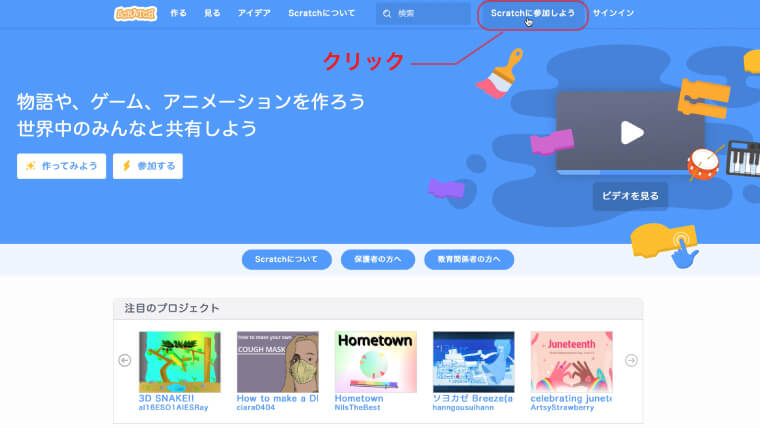
まずこちらからスクラッチのサイトにアクセスし、上部のメニューにある「Scratchに参加しよう」をクリックします。
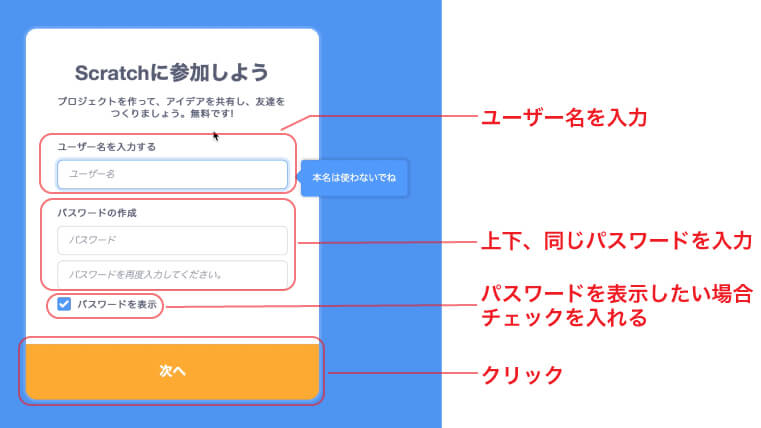
ダイアログが表示されるので、必要項目を入力していきます。まずユーザー名です。ご自身のニックネームを入力してください。個人情報のこともありますので、実名での登録はしないようにしましょう。
ただユーザー名の長さと使用できる文字の種類があるので下記のルールで入力しましょう。
- ユーザー名の長さ:3文字以上、20文字以内
- 使用できる文字:
- 半角英数字:a〜z、1〜9
- 記号:_ – (アンダーバーとハイフン)
その次にパスワードです。パスワードもルールがあります。忘れないようにメモをとっておきましょう。
- パスワードの長さ:6文字以上
- 使用できる文字:ほぼ対応
- その他:大文字と小文字を別の文字として認識
下段にも同じパスワードを入力します。もし上段と下段で異なるパスワードの場合、エラーがでますので、必ず同じパスワードになるように入力します。
また、入力中にどのような文字を入力したか表示したいときは、下側にある「パスワードを表示」のチェックボックスを入れると表示されます。l
ユーザー名、パスワードの入力ができたら、オレンジの「次へ」のボタンをクリックします。
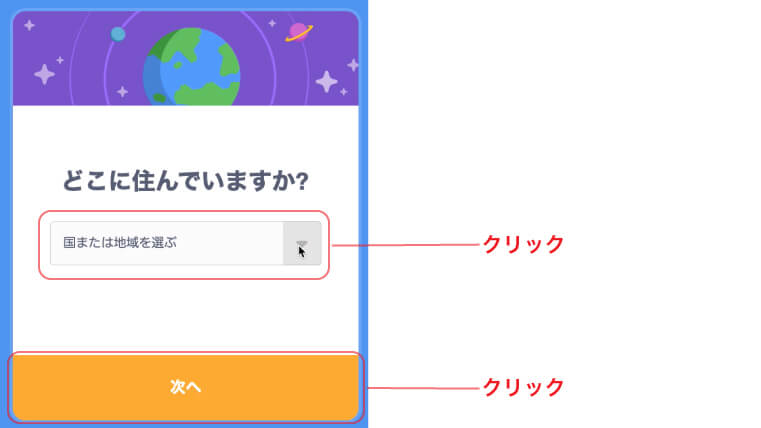
住んでいる国のセレクトボックスが表示されます。クリックし、住んでいる国を入力します。ここでは「Japan」を選択しています。選択できたら、オレンジの「次へ」のボタンをクリックします。
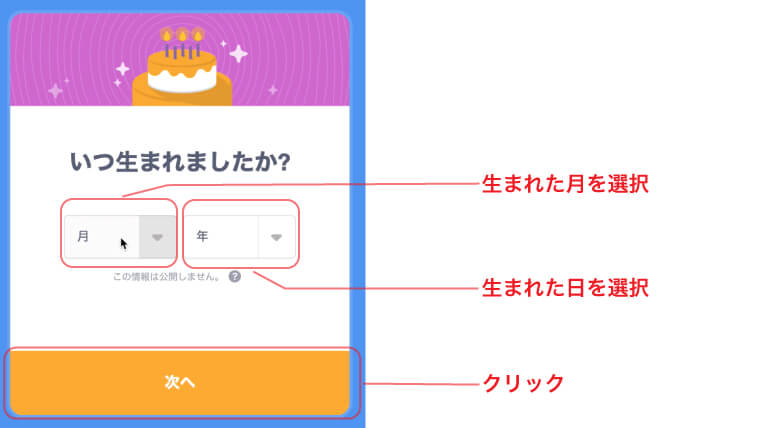
誕生日を入力するセレクトボックスが表示されます。公開されない情報なので、利用されるアカウントの持ち主の誕生日を選択してください。
左側が「生まれた月」、右側が「生まれた日」です。
入力ができたら、オレンジの「次へ」のボタンをクリックします。
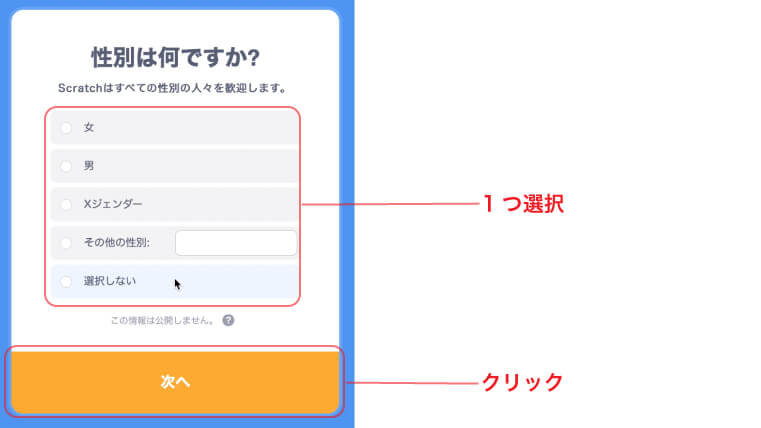
性別を入力する選択するボックスが表示されます。こちらも公開されない情報となります。「選択しない」というものもあるので、必ずどれか1つを選択しましょう。選択できたら、オレンジの「次へ」のボタンをクリックします。
Mailアドレスを入力するテキストボックスが表示されます。用意したメールアドレスを入力してください。入力できたら、オレンジの「次へ」のボタンをクリックします。
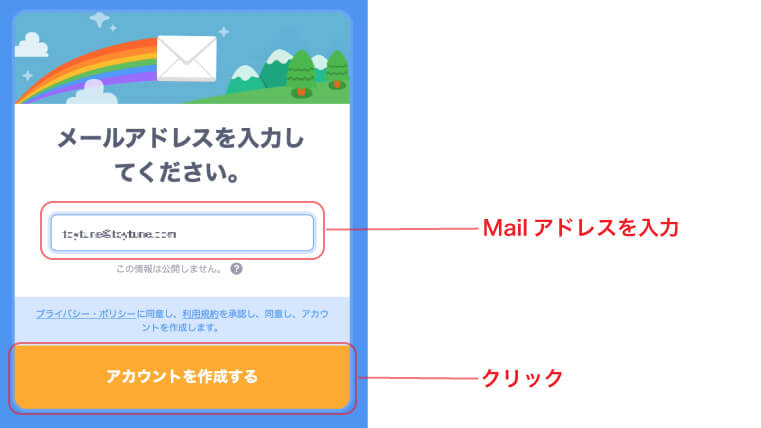
場合によっては、入力したMailアドレスへ「アカウントを認証する」Mailが着信しますので、認証が必要な場合があります。自動で認証が通っている場合はこの作業は不要です。
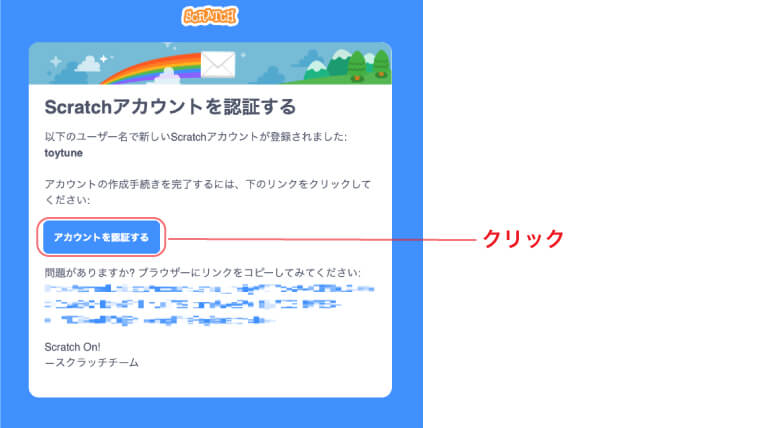
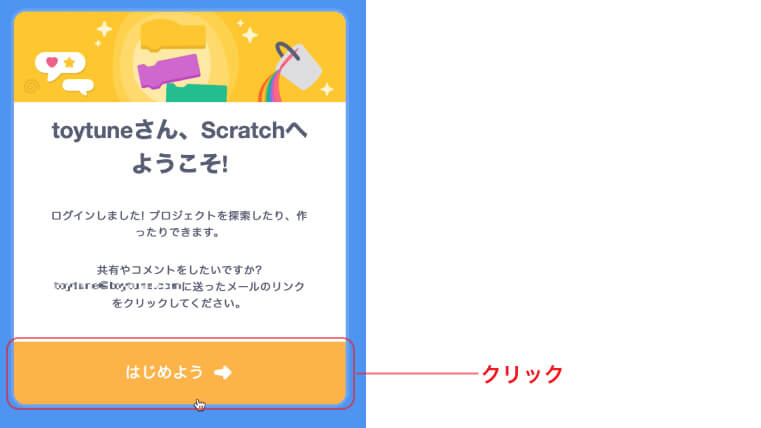
これでアカウントの作成が完了しました。同時にログイン(サインイン)もされていると思います。
オレンジの「はじめよう」をクリックします。
メッセージの確認
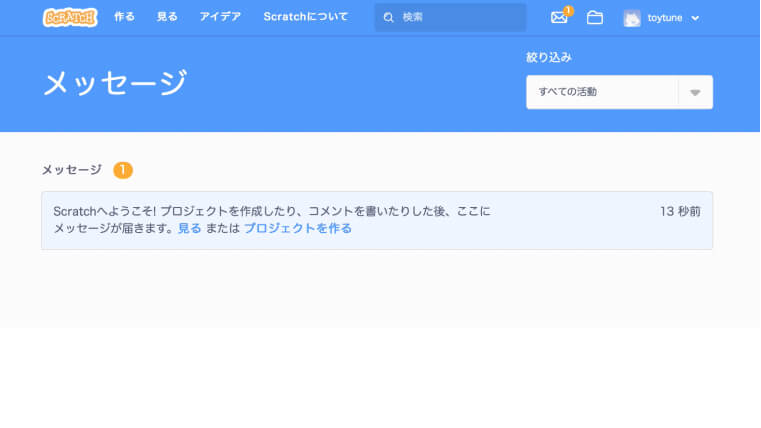
ログイン後、右上に自分のユーザー名が表示されていることを確認しましょう。その左側のメールアイコンに「1」と表示されている場合、新着メッセージが届いているのでチェックしてみてください。
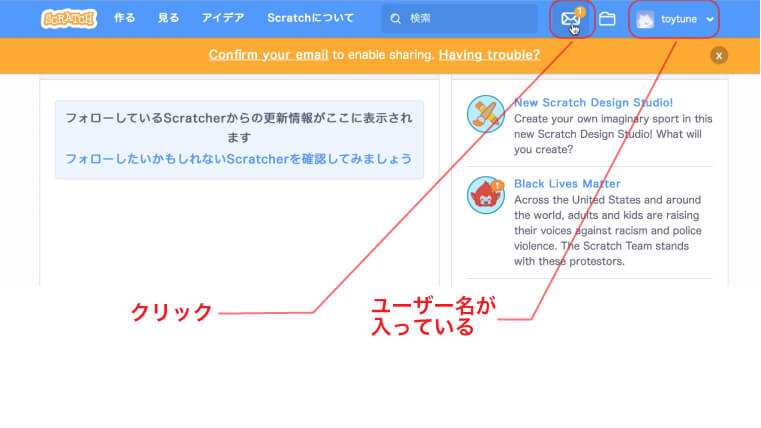
ここにメッセージの一覧が表示されますので、通知があるときはチェックしてみましょう。
まとめ
- メールアドレスを用意する
- スクラッチの公式サイトにアクセスする
- 必要な情報を入力し、アカウントを作成する
- メール認証を完了させる
スクラッチのアカウントを作成すると、さまざまな機能が無料で利用できます。ぜひアカウントを作成して、スクラッチを活用しましょう!
次は、スクラッチの画面構成について見ていきましょう!