最終更新日 2025年4月20日 by toytune
スクラッチはアメリカの、MIT(マサチューセッツ工科大学)メディアラボで開発されたビジュアルプログラミング言語です。
アプリでスクラッチを使う
こちらの記事でご紹介した通り、スクラッチを利用する方法には、以下の2通りあります。
- インターネットに接続し、ブラウザで利用する
- アプリをダウンロード・インストールして利用する
もしブラウザのみでスクラッチを利用する場合、本記事の内容は不要です。
どちらの方法でも無料で利用できますが、それぞれにメリット・デメリットがあります。詳しくは別の記事で解説していますので、参考にしてください。
※本記事では、スクラッチをアプリ版(ダウンロード版)で利用する方法を解説します。ブラウザ版を利用する場合は、別の記事をご覧ください。
アプリのダウンロードページにアクセスする
スクラッチのアプリは、公式ページからダウンロードできます。
まず、インターネットに接続した状態で、スクラッチの公式サイトにアクセスします。次に、ページの最下部までスクロールし、「ダウンロード」というリンクをクリックします。
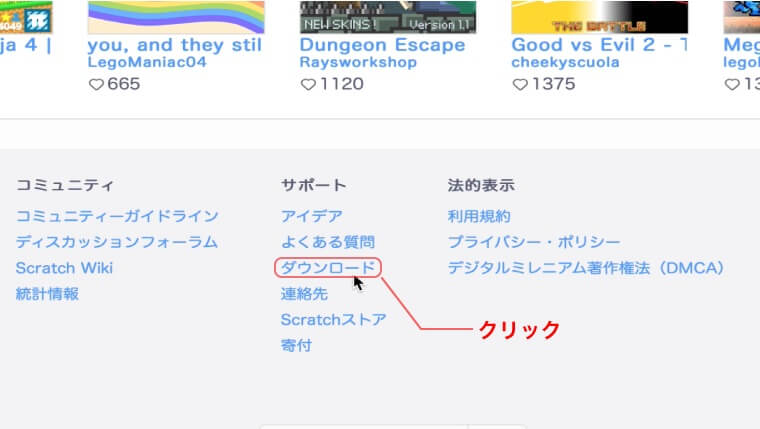
クリックすると、青いデザインのダウンロードページに遷移します。
ページの中には、対応するOSの表示、各OSに対応するアプリのダウンロードボタンが表示されていると思います。
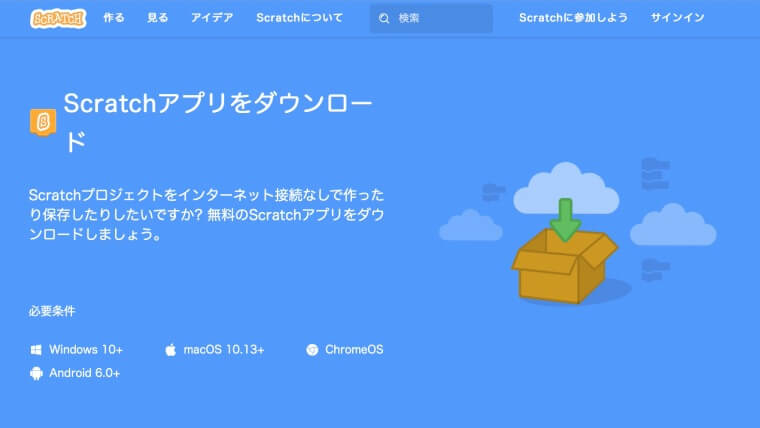
ダウンロードページでは、現在使用しているPCやデバイスを自動認識し、対応するOSのダウンロードボタンが表示されます。別のOS用のインストーラーをダウンロードしたい場合は、「必要条件」のリストから目的のOSを選択してください。
それでは、実際にダウンロードとインストールの手順を見ていきましょう。
ダウンロードとインストールの手順
Windowsの場合
Windowsのタブをクリックし、直接ダウンロードをクリックしてダウンロードします。
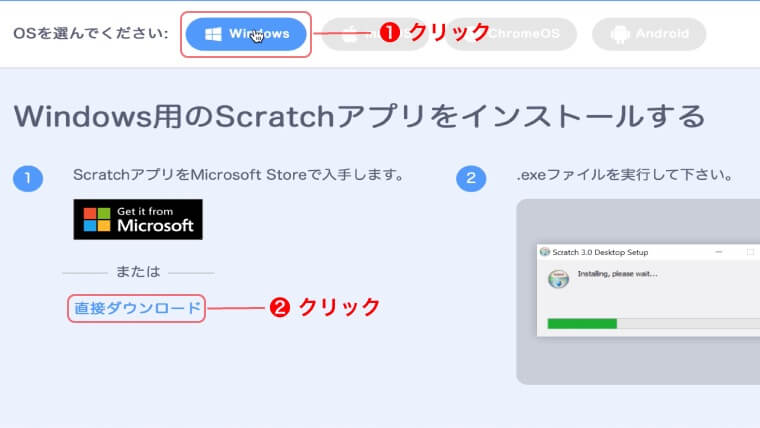
ダウンロードを指定した場所にScratch Desktop-3.12.0.exeファイルがあると思います。ダブルクリックで実行します。

インストールオプションを選択するダイアログが表示されます。現在のWindows PCに登録しているユーザー全てにインストールするか、ログインしているユーザーのみにインストールするかの選択です。
ここでは下段の「既存のユーザーのみにインストールする」を選択しています。選択したあと、右下のインストールをクリックします。ダイアログの表示が切り替わり、プログレスバーが動きインストールが開始されます。
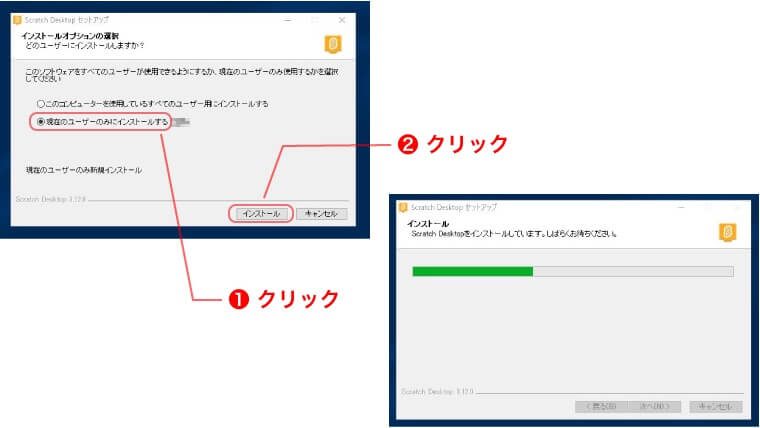
インストールが完了すると完了したというダイアログが表示されます。右下の「完了」のボタンをクリックします。

水色のローディング画面が表示されたあと、アプリがクラッシュした場合などに活用するためにログを収集しても良いかの確認ダイアログが表示されます。記載の通り、個人情報などを抜き取るものではありません。利用する上でどちらを選んでいただいても構いません。ここでは、「はい、Scratchの改善に協力したいです。」を選択しています。
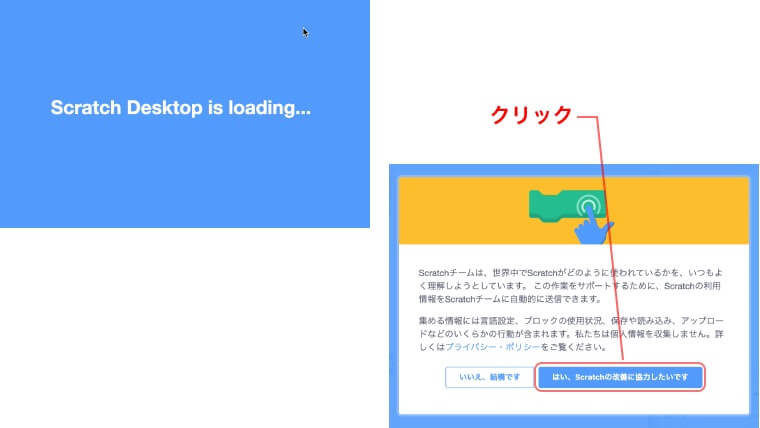
スクラッチの画面が表示されたら、完了です。
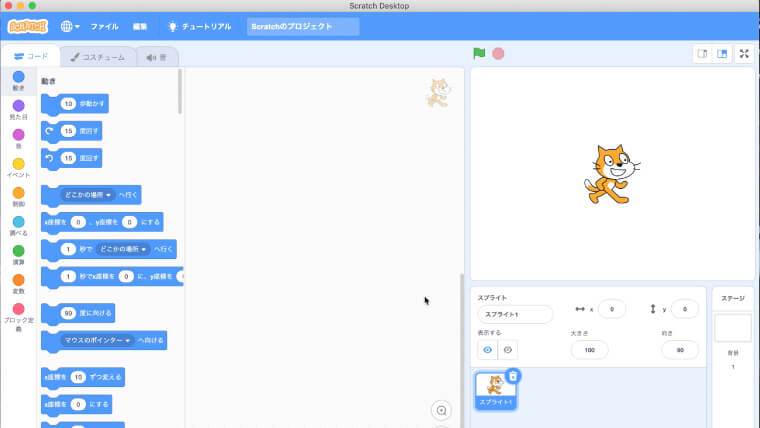
Macの場合
macOSのタブをクリックし、「直接ダウンロード」をクリックします。
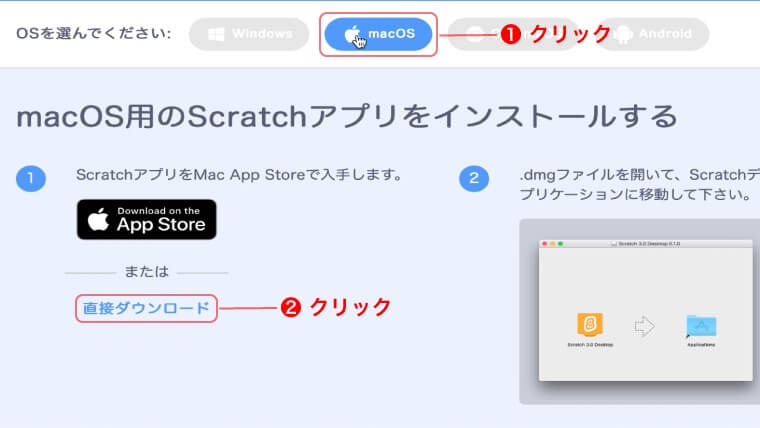
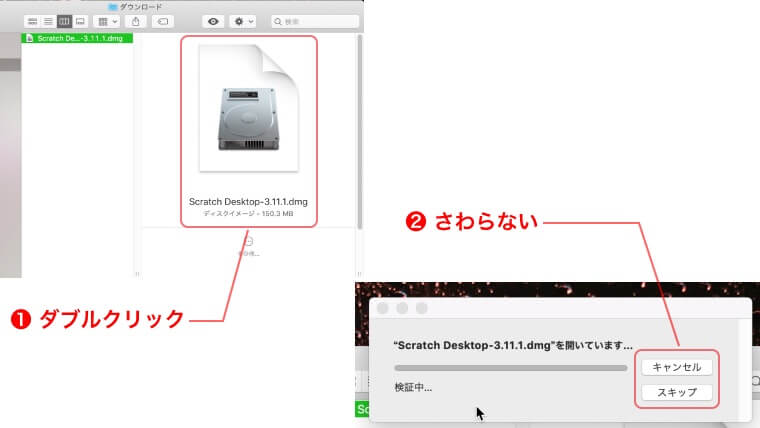
ダウンロードフォルダの中にScratch Desktop-3.11.1dmgというファイルがあると思います。
※数値の部分は、その時にダウンロードしたバージョンによって変わると思います。
ダブルクリックでファイルを開きます。圧縮ファイルなので、検証しながら解凍されていきます。プログレスバーが表示され、ダイアログ内のボタンはさわらないように注意してください。
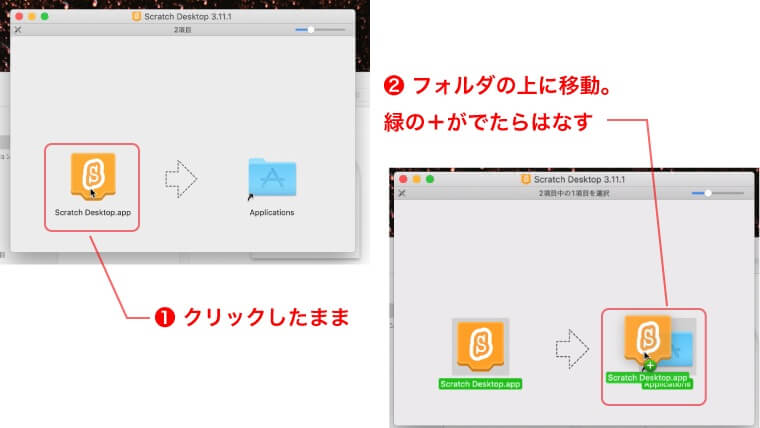
解凍が完了するとオレンジのアプリアイコンをApplicationsのフォルダにドラッグを促す画面が表示されます。
その指示どおり、アイコンをクリックしたままフォルダのアイコンまでドラッグします。緑色のプラスマークが表示されたら、離します。
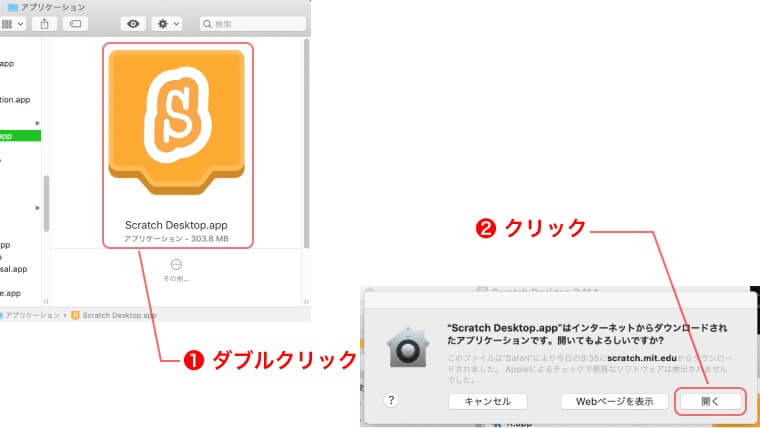
アプリを起動してみましょう。アプリのアイコンをタップ、もしくはダブルクリックし起動します。
macOSで直接ダウンロードした場合、警告のダイアログが表示される場合があります。
こちらの挙動は、App Store経由でダウンロードしていない場合で、且つ設定で警告する設定をしている場合に表示されます。焦らずダイアログ内の「開く」をクリックします。
水色のローディング画面が表示されたあと、アプリがクラッシュした場合などに活用するためにログを収集しても良いかの確認ダイアログが表示されます。記載の通り、個人情報などを抜き取るものではありません。利用する上でどちらを選んでいただいても構いません。ここでは、「はい、Scratchの改善に協力したいです。」を選択しています。
スクラッチの画面が表示されたら、完了です。
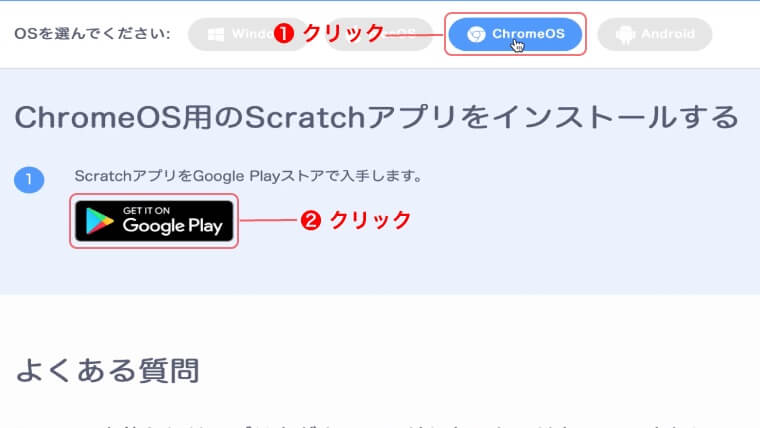
ChromeOSの場合
Google Play経由からのダウンロードのみとなります。アカウントをお持ちでない場合、作成する必要があります。
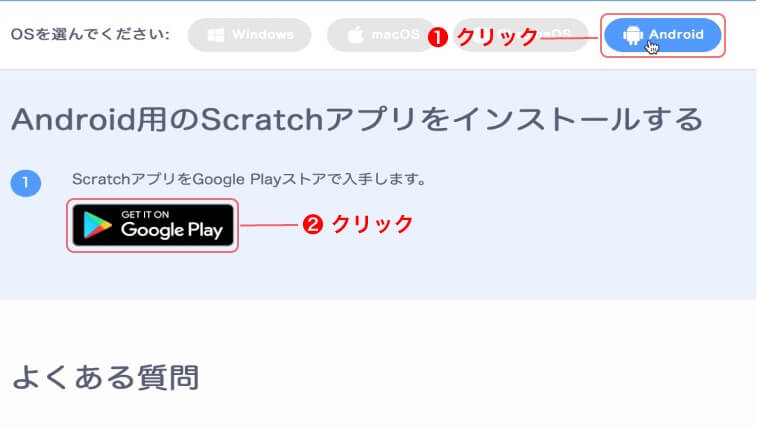
Androidの場合
Google Play経由からのダウンロードのみとなります。アカウントをお持ちでない場合、作成する必要があります。
ストア経由での操作
Microsoftアプリストア、App Store、Google Play(ChromeOS、またはAndroidの場合)でダウンロードする場合、インストールも自動で始まると思います。
まとめ
- インターネットに接続し、スクラッチのアプリをダウンロードする。
- ダウンロードしたインストーラーを実行し、スクラッチをインストールする。
ダウンロードにはインターネット接続が必要ですが、インストール後はオフラインでも利用できます。
アプリ版は、インターネット環境に左右されずに動作するのがメリットですが、オンライン版のように他のユーザーの作品を閲覧・共有することはできません。
次回は、スクラッチの画面構成について詳しく見ていきましょう!
次の記事:スクラッチの各セクションの画面説明、はじめに行う設定をする