最終更新日 2025年4月20日 by toytune
スクラッチはアメリカの、MIT(マサチューセッツ工科大学)メディアラボで開発されたビジュアルプログラミング言語です。
はじめに
スクラッチは、コードブロックを組み合わせてプログラミングができる環境ですが、単にブロックを操作するだけでなく、その動作を確認する「ステージ」や「背景」など、さまざまな設定を行うことができます。
ここでは、スクラッチの操作を始める前に、画面の構成について学びましょう。
スクラッチの仕様や動作環境、アカウントの作成方法については別の記事で詳しく解説しているので、必要に応じてそちらもご覧ください。
画面の各部分を理解しよう
スクラッチの画面は、1つのウィンドウ内で作業が完結するのが特徴です。主に以下の4つのセクションで構成されています。
- メニューバー
- ブロック
- ステージ
- スプライトと背景
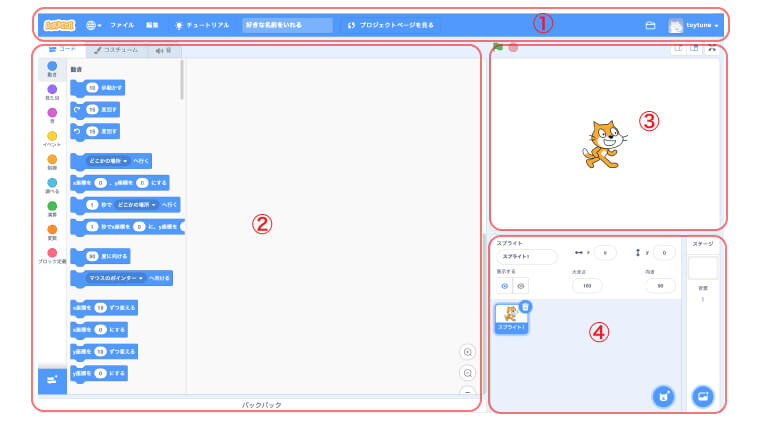
各セクションにはそれぞれ異なる役割があり、使いながら覚えていくことができます。ここでは基本的な機能を紹介し、具体的な操作については別の記事で詳しく解説します。
メニューバー
画面上部にあるメニューバーでは、データの保存や読み込み、設定変更などを行うことができます。PCの一般的なメニューと似た構成になっているので、直感的に操作しやすいです。
言語設定
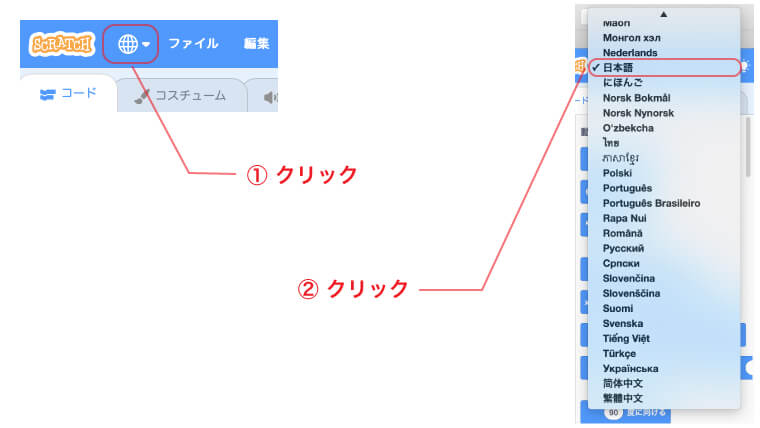
表記する言語の設定をします。
日本語はもちろん、ひらがなも対応しています。
- 日本語・・・通常の日本語表記
- にほんご・・・ひらがな表記
地球儀のようなアイコンをクリックすると、言語のリストが表示されるので、任意の言語をクリックして選択します。
本記事では「日本語」設定を前提に解説を進めます。
ファイル
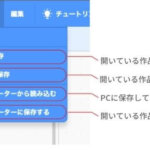
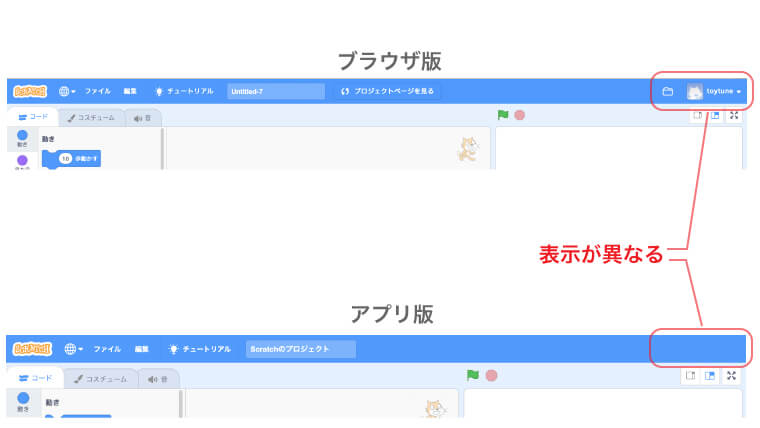
プロジェクトの保存や読み込みを行います。ブラウザ版とアプリ版で若干メニューが異なります。
ブラウザ版(インターネット利用)
- 新規作成 … 新しいプロジェクトを作成
- 直ちに保存 … クラウドに現在のプロジェクトを保存
- コピーを保存 … 現在のプロジェクトを複製してクラウドに保存
- コンピューターから読み込む … PCに保存したプロジェクトを開く
- コンピューターに保存 … プロジェクトをPCに保存
アプリ版
- 新規作成 … 新しいプロジェクトを作成
- コンピューターから読み込む … PCに保存したプロジェクトを開く
- コンピューターに保存 … プロジェクトをPCに保存
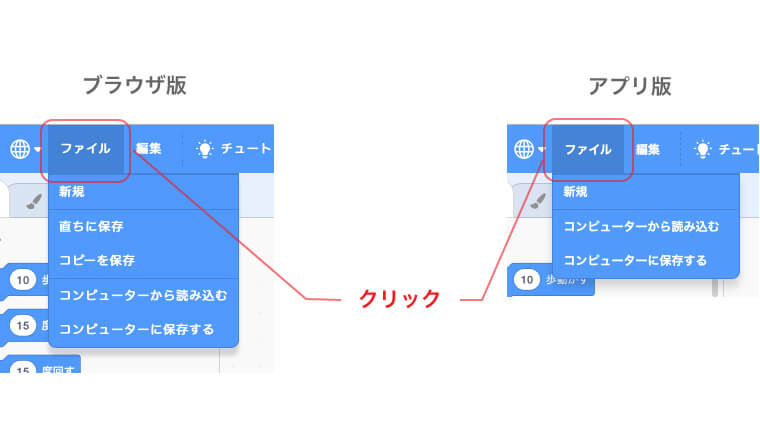
ブラウザ版ではクラウド保存が可能なので、PCの容量を気にせずに済むのがメリットです。
編集
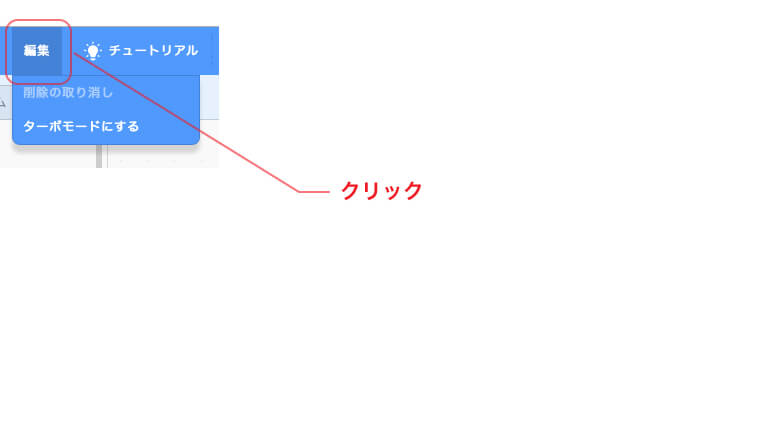
こちらは、ブラウザ版(インターネットで利用)とアプリ版での違いはありません。
- 削除の取り消し・・・誤って削除したスプライトを元に戻す
- ターボモードにする・・・作成したプログラミングの動作を高速に動作。例えば、10秒かけて動作するアニメーションを瞬間的におこないます。すなわちこの例の場合では、アニメーションとして成り立ちません。。。最初のころは使わない機能かと思います。
チュートリアル
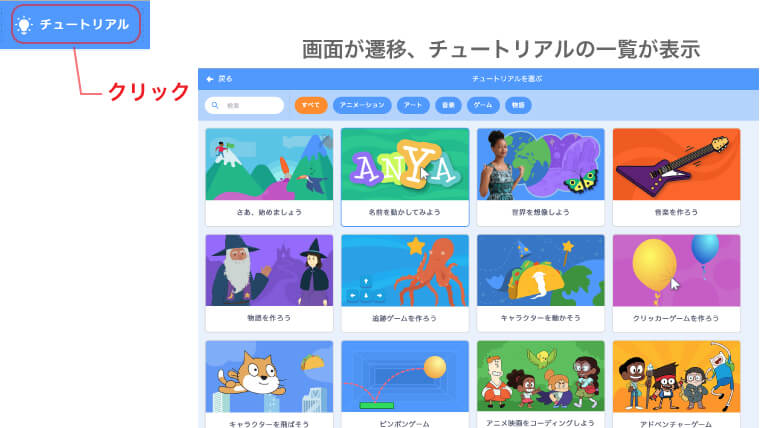
スクラッチの使い方を学べるチュートリアルを開きます。ブラウザ版とアプリ版で多少内容が異なる場合があります。
プロジェクト名の設定
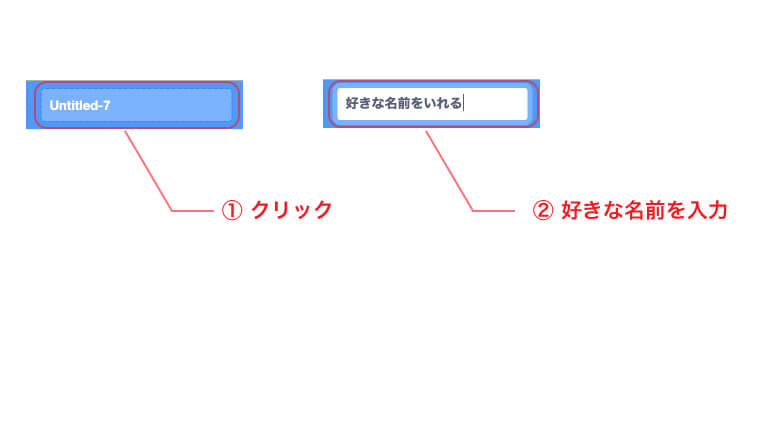
プロジェクト名を入力できます。初期値は「Untitled-1」などになっていますが、好きな名前に変更可能です。
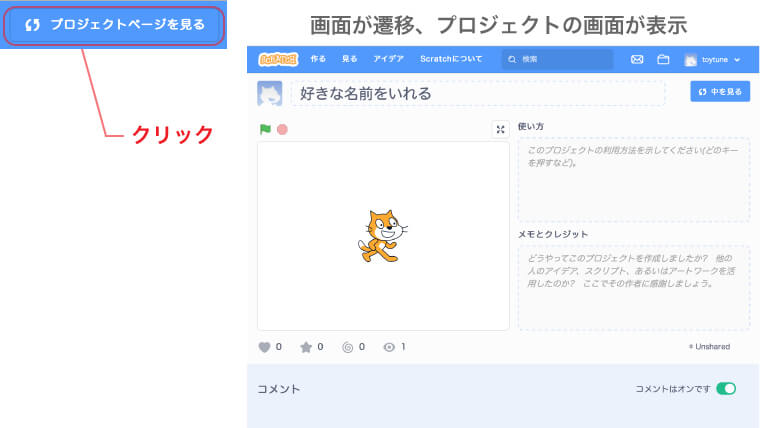
プロジェクトページ
(ブラウザ版のみ)作成した作品の詳細やメモを入力できるページを開きます。作品を公開する際に役立ちます。
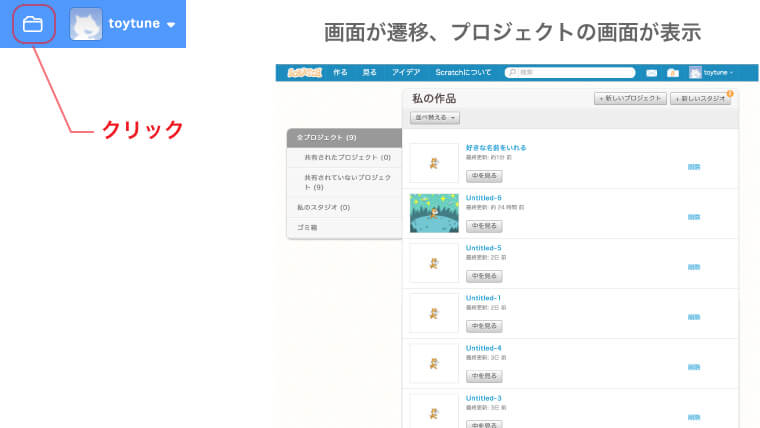
フォルダアイコン
(ブラウザ版のみ)クラウドに保存された自分の作品を一覧表示できます。
- 中身を見る … 作品を開いて編集
- 削除 … 作品を削除(復元不可)
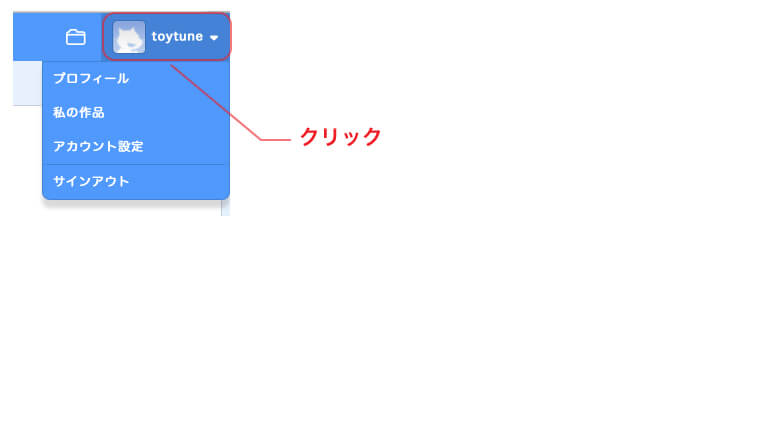
アカウント名
(ブラウザ版のみ)サインインしている場合、ユーザー名が表示されます。クリックすると以下のメニューが開きます。
- プロフィール … プロフィール編集や共有作品の確認
- 私の作品 … クラウドに保存された作品一覧
- アカウント設定 … 住んでいる国やパスワードの変更
- サインアウト … ログアウト
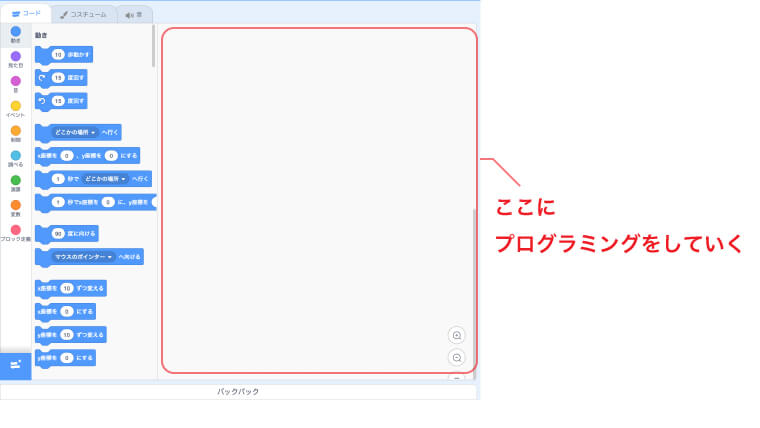
ブロック
プログラミングを行うセクションです。ここでブロックを組み合わせてスプライトを動かしたり、音を鳴らしたりします。
今後の解説では、このブロックエリアの使い方がメインになります。実際にプログラムを作りながら、詳しく説明していきます。
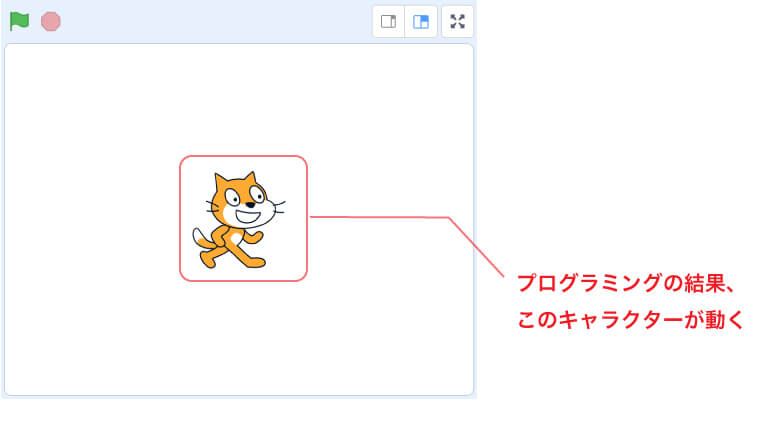
ステージ
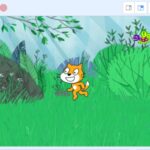
作成したプログラムの動作を確認するエリアです。
たとえば、猫を動かすプログラムを作成した場合、ステージ上で猫が実際に動いている様子が確認できます。
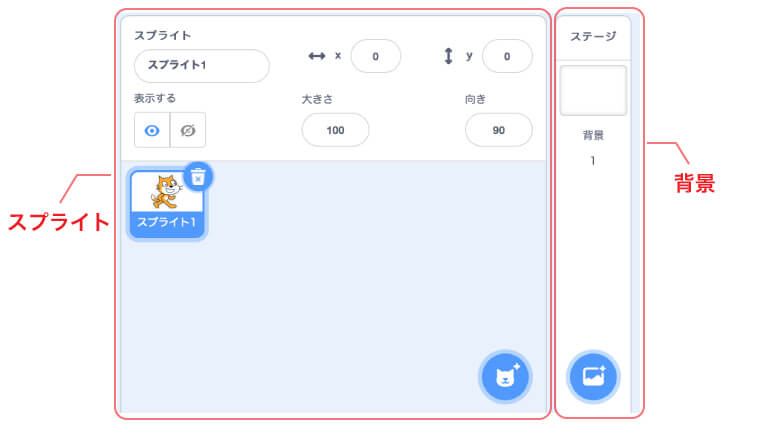
スプライトと背景
プログラミングで動かすスプライト(キャラクター)や背景を追加、削除できます。このセクション内だけでもいろいろありますが、概要は下記になります。
スプライト
- スプライト名 … 名前を変更可能
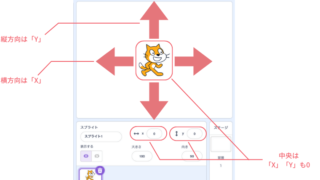
- X座標 / Y座標 … スプライトの位置
- 表示する … スプライトの表示 / 非表示
- 大きさ … スプライトのサイズ
- 向き … スプライトの向き
- スプライトの追加 / 編集 … 新しいスプライトを追加、編集
背景
- 背景の追加 / 編集 … 背景の選択や編集
X座標やY座標の概念がわからなくても問題ありません。今後のプログラミング解説で詳しく説明するので、まずは画面構成に慣れていきましょう。
まとめ
スクラッチの画面構成について解説しました。最初はすべてを覚えようとせず、使いながら慣れていけば大丈夫です。
間違えても問題ないので、どんどん作品を作りながら操作に慣れていきましょう!