最終更新日 2025年4月28日 by toytune
スクラッチはアメリカの大学、MIT(マサチューセッツ工科大学)メディアラボで開発されたビジュアルプログラミング言語です。
はじめに
今回は、「いぬボード」を活用して、NHKで紹介された「ワンだふぉーの頭の中」のプログラムを実行してみましょう。必要な部品として、「いぬボード」のほか、「ブレッドボード」、「LED」、「ジャンパーワイヤー」などがあります。これらの準備と接続方法を中心に解説します。
最終的には、明るさセンサーを用いて、「LED」が点灯・消灯する仕組みを構築します。同様に進めるために、以下の部品を用意してください。
- いぬボード × 1個
- ミニプラグのケーブル × 2本
- micro USBケーブル × 1本
- ブレッドボード ×1個
- LED × 1個
- ジャンパーワイヤー × 2本
各部品の詳細は、後ほど写真とともに説明します。
NHKのプログラム紹介
まず、NHKのスクラッチの作品「ワンだふぉーの頭の中」にアクセスしてみましょう。このプログラムには、「拡張機能」も含まれていますが、外部デバイスである「いぬボード」を使用するため、今回はプログラムの詳細な解説は省略します。

必要な外部デバイスの準備
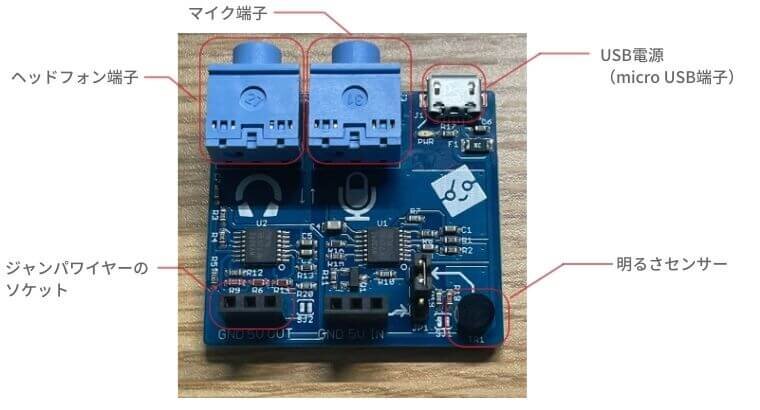
NHKの放送では、必要な回路の詳細な説明はありませんでした。そこで、今回は「いぬボード」を使用して進めます。「いぬボード」は手のひらサイズで、必要な接続端子やセンサー、USB電源供給機能が備わっています。価格は約2,000円程度です。

側面には、マイクとヘッドフォン用のステレオミニジャックが搭載されています。付属のケーブルを使用するか、適合するジャックサイズのケーブルを使用してください。

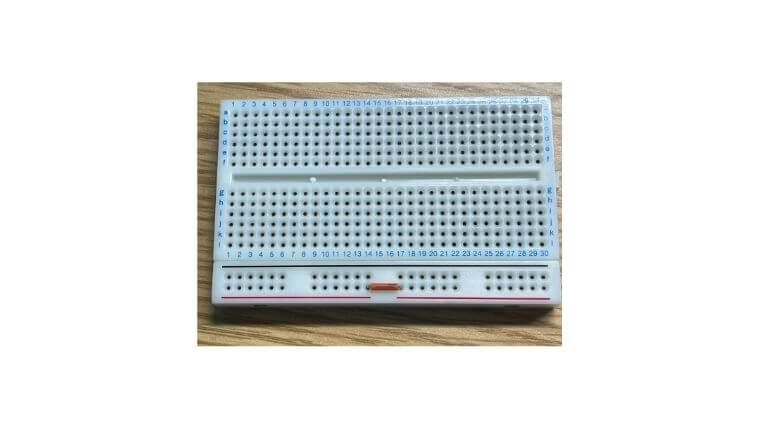
また、「ブレッドボード」も使用します。これは、「いぬボード」と接続し、LEDを点灯させるために使用します。サイズや価格はさまざまですが、ホームセンターなどで購入可能です。
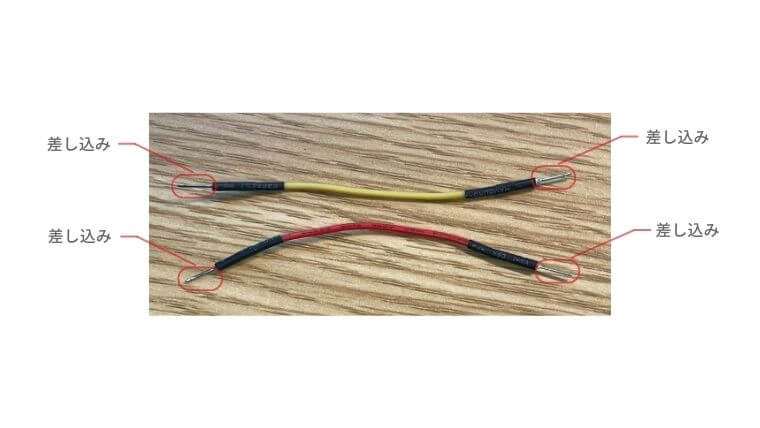
さらに、「いぬボード」と「ブレッドボード」を接続するための「ジャンパーワイヤー」が2本必要です。
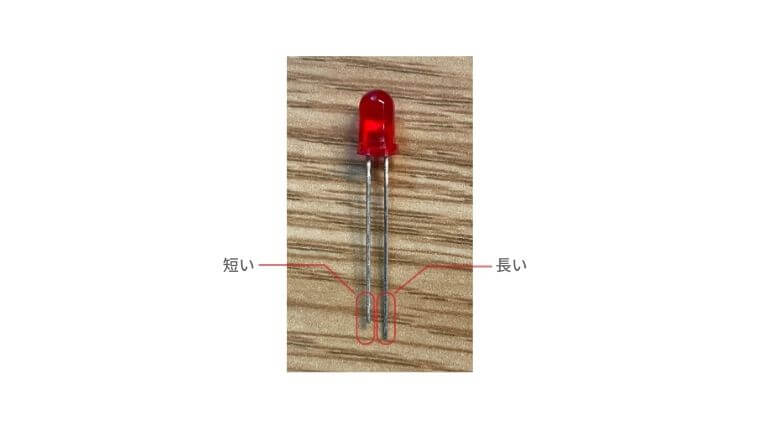
最後に、LEDも準備します。LEDには極性があり、2本の足の長さで判別します。接続時に極性について詳しく説明します。
接続方法
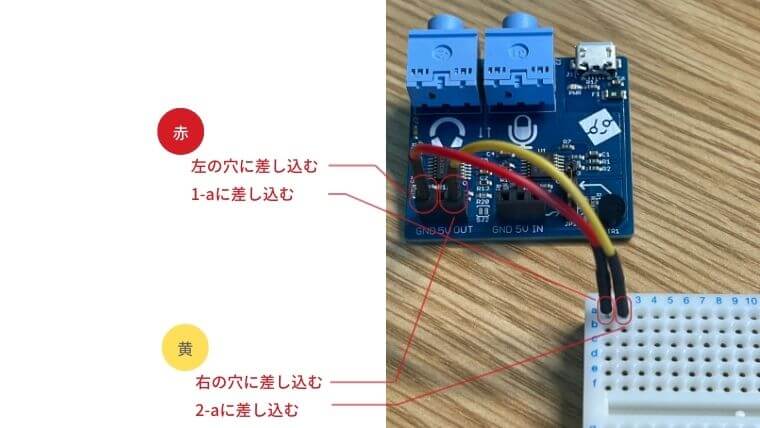
「いぬボード」と「ブレッドボード」を「ジャンピングワイヤー」で接続(差し込み)します。
「いぬボード」側では、左側のソケットを使用し、3つの穴のうち中央は使用しません。例えば、赤色の「ジャンパーワイヤー」を左側、黄色の「ジャンパーワイヤー」を右側に差し込みます。
画像では、赤色の「ジャンピングワイヤー」を左側、黄色の「ジャンピングワイヤー」を右側に差し込んでいますが、「ジャンピングワイヤー」の色はどちらでも構いません。
「ブレッドボード」側では、赤色の「ジャンパーワイヤー」を左側、黄色の「ジャンパーワイヤー」を右側に差し込みます。例えば、赤色の「ジャンパーワイヤー」を1-a、黄色の「ジャンパーワイヤー」を2-aに接続します。
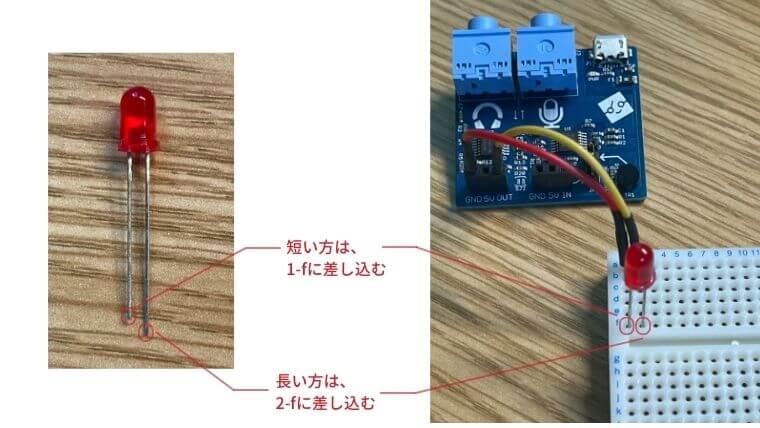
次に、「ブレッドボード」に「LED」を差し込みます。短い足を赤色の「ジャンパーワイヤー」と同じ列に、長い足を隣の列に差し込みます。例えば、短い足を1-f、長い足を2-fに差し込みます。
これで「ブレッドボード」側の接続は完了です。
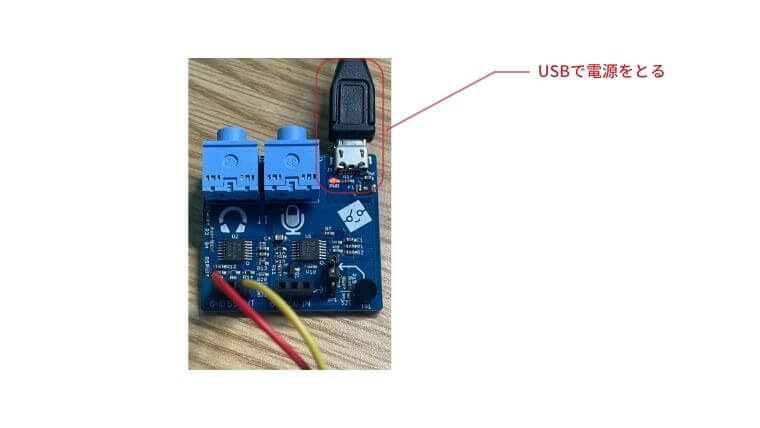
次に、「micro USB」ケーブルを使用して、「いぬボード」に電源を供給します。電源は、PC、電源アダプター、またはモバイルバッテリーから供給できます。注意点として、「いぬボード」は回路が露出しているため、電源供給時に感電しないよう注意してください。
電源が供給されると、「いぬボード」の赤いランプが点灯します。点灯しない場合は、接続や電源供給元を確認してください。
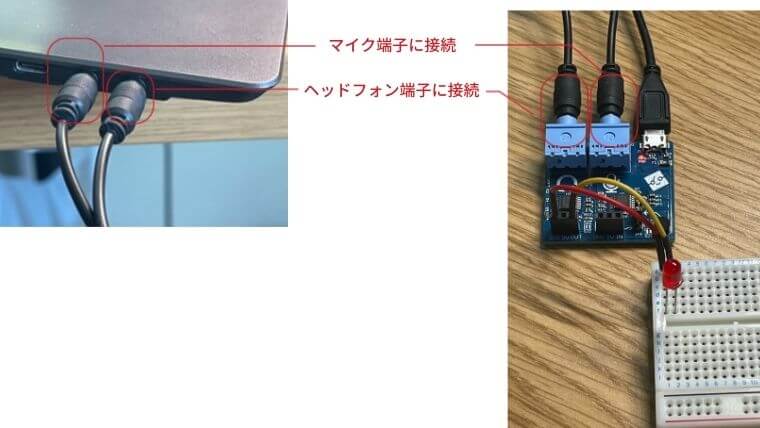
次に、「いぬボード」のヘッドフォン端子とマイク端子を、PCの対応する端子に「ステレオミニケーブル」で接続します。「いぬボード」の左側がヘッドフォン端子、右側がマイク端子です。
Macの場合、ヘッドフォン端子とマイク端子が同一のため、分岐ケーブルやオーディオインターフェースを使用して接続してください。
これで外部デバイスの接続は完了です。
微調整しながら動作確認する
次に、スクラッチのプログラムを少し調整して、動作確認を行っていきましょう。
プログラム内の「もし外の世界の明るさ > 50 なら」という部分がありますが、環境によっては「明るさセンサー」にライトを当てても50を超えない場合があります。今回は、センサーが反応しやすいように、数値を少し低めに設定してみましょう。ご自身の環境に合わせて調整してみてください。
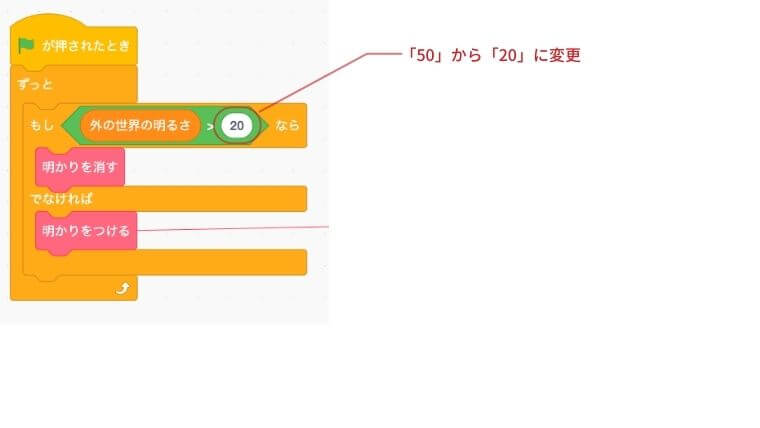
準備が整ったら、ステージのをクリックしてプログラムをスタートさせます。
ステージ内の「外の世界の明るさ」という表示が、「いぬボード」の明るさセンサーの値に応じて変化するのが確認できると思います。それに連動して、ステージ内の「窓」の絵も、周囲の明るさに合わせて明るくなったり暗くなったりします。
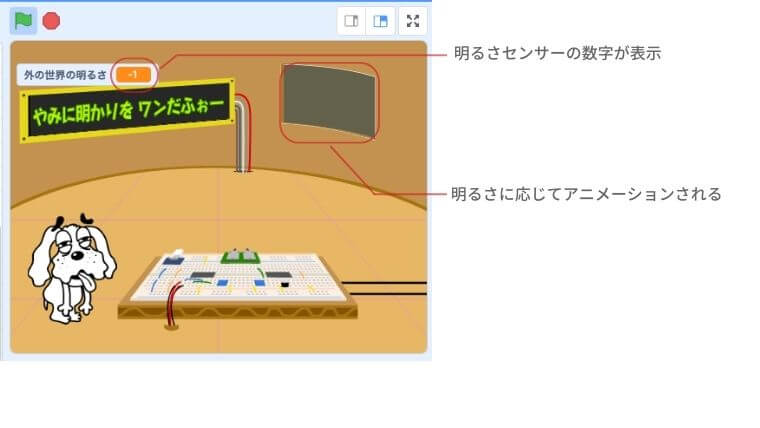
続いて、「いぬボード」側の動作も確認しましょう。
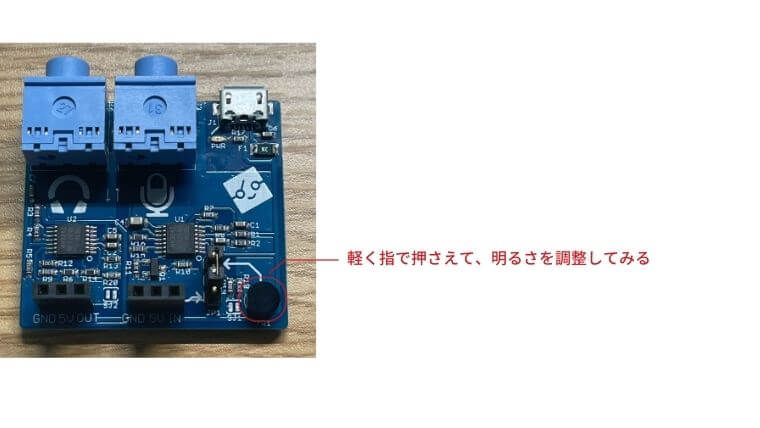
部屋を暗くしてセンサーの値が20を下回ると、LEDが点灯します。逆に、明るくしてセンサーの値が20を超えると、LEDが消灯するはずです。

もし「LED」が点灯しない場合は、以下の点をチェックしてみてください。
- プログラム内の明るさの数値を再度調整する
- 明るさセンサーの上に指や紙をかざして光を遮ってみる(※感電や破損に十分ご注意ください)
- 「ジャンパーワイヤー」や「LED」の接続が正しくできているか確認する
これで、スクラッチのプログラムと「いぬボード」、「LED」の連携が完成です!
まとめ
今回の流れをおさらいしておきましょう。
- 必要なものを準備する
- いぬボード ×1
- ブレッドボード ×1
- LED ×1
- ジャンパーワイヤー ×2
- microUSBケーブル ×1
- ミニプラグのケーブル ×2
- いぬボードと外部デバイスを接続
- いぬボードとブレッドボードをジャンパーワイヤーで接続
- ブレッドボードにLEDを差し込む
- microUSBケーブルで電源を供給
- ミニプラグケーブルでいぬボードとPCを接続
- NHKのスクラッチプロジェクトにアクセス
- 「ワンだふぉーの頭の中」のプロジェクトを開く
- 動作確認&微調整
- 明るさセンサーの数値を調整
- LEDの点灯・消灯を確認
今回はNHKの既存プロジェクトを使いましたが、自分でスクラッチのプログラムを作ってみるのも楽しいですよ。他にも、micro:bitなど様々な外部デバイスとスクラッチを組み合わせて遊ぶ方法があります。ぜひいろいろ試してみてください!