最終更新日 2025年4月25日 by toytune
スクラッチはアメリカの大学、MIT(マサチューセッツ工科大学)メディアラボで開発されたビジュアルプログラミング言語です。
はじめに
この記事では、スクラッチで作成した作品を一覧で確認したり、作成途中の作品を探して再開する方法、また不要な作品を削除する方法について解説します。
今回はブラウザ版での操作を中心に説明しますが、PCへの保存や読み込みについても取り上げ、ダウンロード版(アプリ)との違いもあわせて紹介していきます。
スクラッチには「コンピューターに保存」「コンピューターから読み込む」といった機能があり、ブラウザ版で作った作品をPCに保存したり、逆にPCから読み込んだりすることも可能です。これにより、ブラウザ版とアプリ版の間で作品を行き来させることができます。
なお、ブラウザ版では作品を新規作成した時点で自動的にクラウドに保存されます。意図せず不要な作品が保存されていることもあるため、定期的に整理することをおすすめします。特に、スクラッチのクラウド保存の上限は10MBまでなので、上限に達すると新たに保存できなくなってしまいます。
スクラッチにサインインする
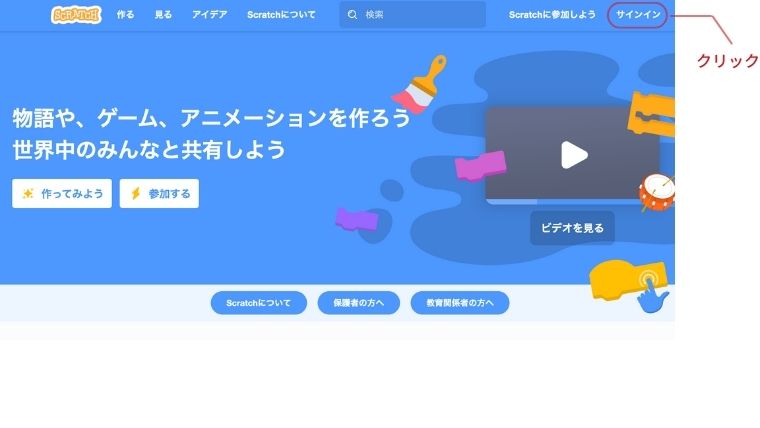
まずはスクラッチにアクセスにアクセスし、画面右上の「サインイン」をクリックします。
すでにサインイン済みで、「サインイン」の表示が自分のアカウント名に変わっている場合は、この操作は不要です。
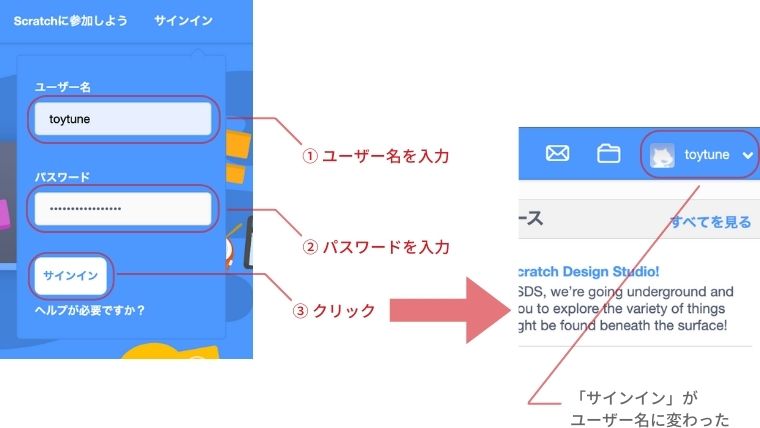
サインインに成功すると、画面右上の表示がアカウント名に変わります。
作った作品を確認する
サインイン後は、自分のクラウドに保存されている作品一覧を確認できます。
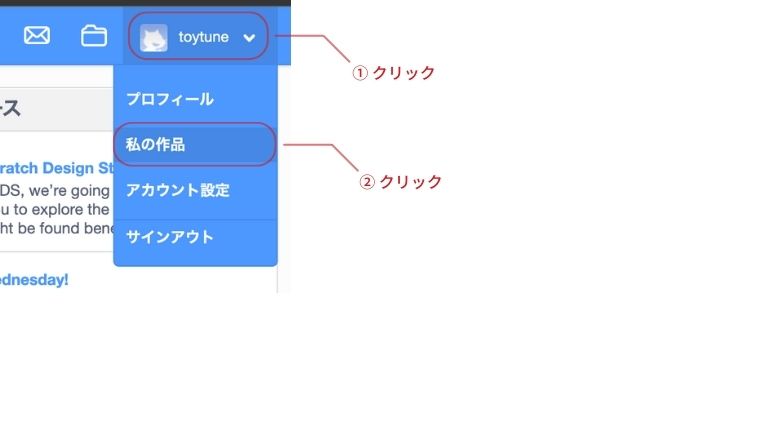
画面右上のアカウント名をクリックすると、4つのメニューが表示されます。その中から「私の作品」を選びます。
すると、これまでに作成した作品のリストが表示されます。表示されていない作品がある場合は、ページ下部の「もっと読み込む」をクリックしてください。作品が多いと一覧に収まりきらないため、この操作で追加分が表示されます。
それでも見つからない場合は、別のアカウントに保存してしまっている可能性があります。心当たりのあるアカウントでも確認してみてください。
また、誤って「ゴミ箱」に入れてしまっているケースもあります。ゴミ箱の確認方法については後述します。
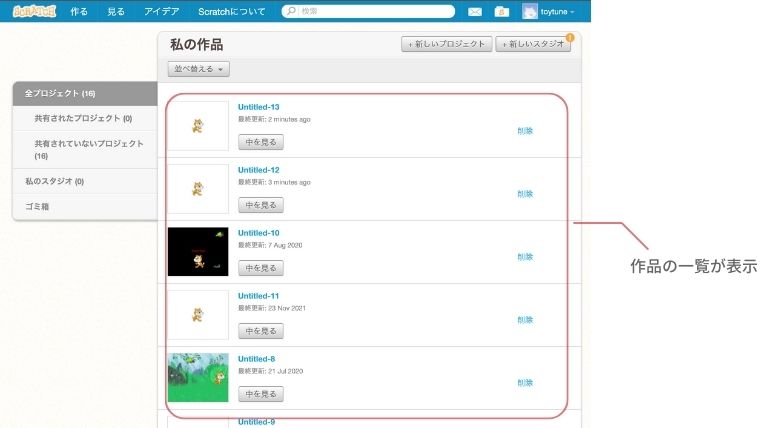
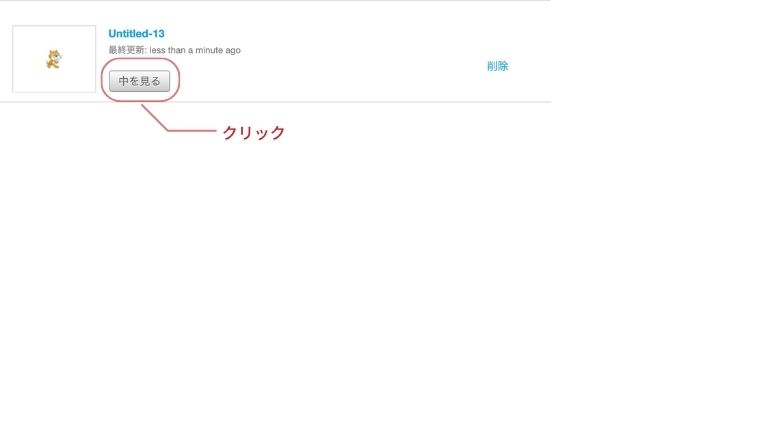
作品のリストから、続きが気になるものや中身を確認したい作品があれば、「中を見る」ボタンをクリックしましょう。
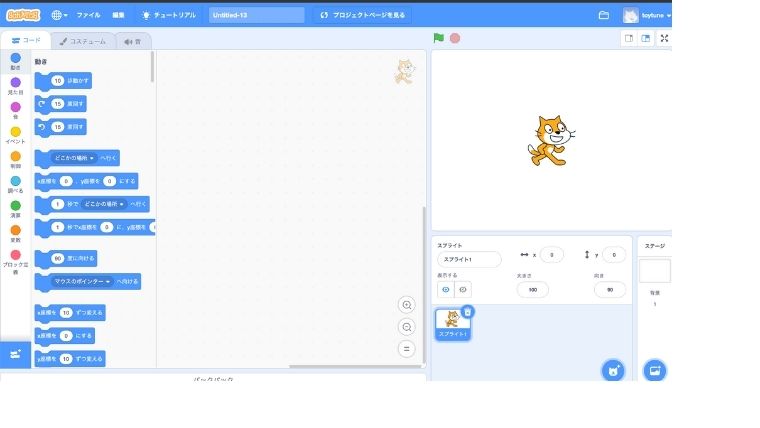
作成画面に切り替わり、コードの確認や編集を再開することができます。ちなみに、今回は中を確認したところ、コードが全く入っていなかったため、不要と判断しました。
不要な作品をゴミ箱に入れる・削除する
不要な作品は、リストの右側にある「削除」をクリックすると、一覧から消えます。
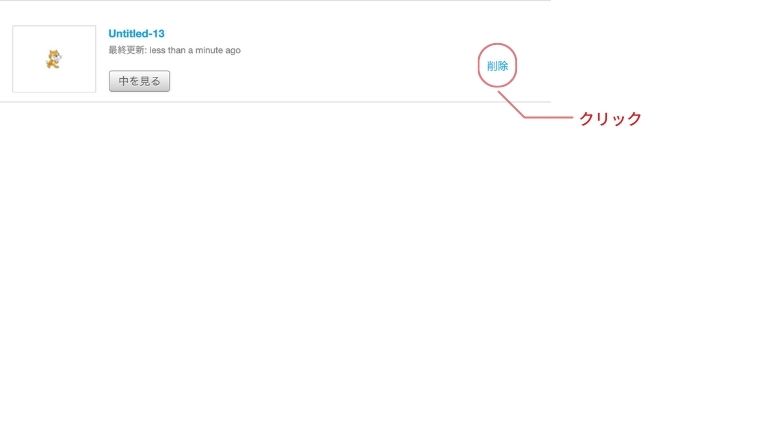
不要な作品は、リストの右側にある「削除」をクリックすると、一覧から消えます。ただしこの時点では完全には削除されておらず、「ゴミ箱」に移動した状態になります。
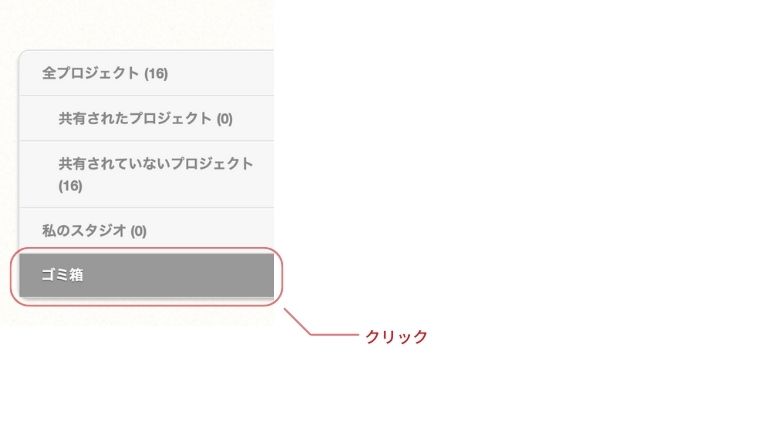
左側のメニューから「ゴミ箱」をクリックすると、ゴミ箱に入っている作
画面左側にいくつかメニューが並んでいます。その中から「ゴミ箱」をクリックします。
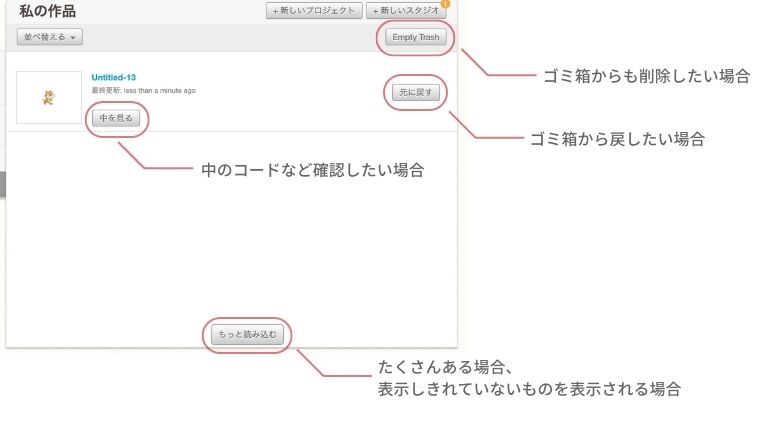
ゴミ箱に入っている作品リストが表示されます。先ほど「削除」をクリックしたものがありました。
各作品には以下の4つの操作ボタンがあります。
- Empty Trash:ゴミ箱からも完全に削除します。元に戻せません。
- 中を見る:中身を確認します。
- 元に戻す:作品を元の一覧に戻します。
- もっと読み込む:ゴミ箱内でさらに作品がある場合に表示を追加します。
ファイルメニューからPCへ保存・読み込みする
ここまではクラウド上の作品を操作してきましたが、スクラッチでは作品をPCに保存したり、保存した作品を読み込むことも可能です。
クラウド保存の上限(10MB)を超える作品を保存したい場合にも、この方法が活用できます。
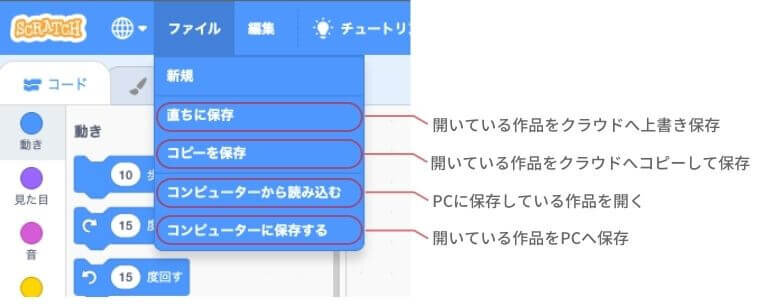
この機能はブラウザ版・ダウンロード版どちらでも共通です。ブラウザ版はまずサインインした状態から、ダウンロード版(アプリ)はスクラッチのアプリを開いた状態で、画面左上にある「ファイル」をクリックします。
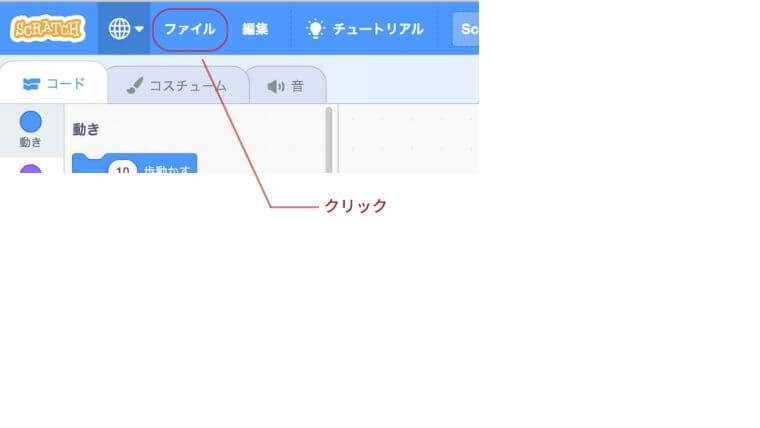
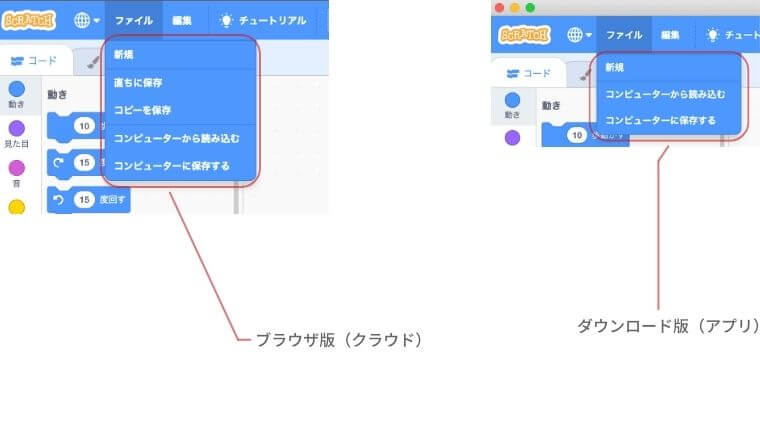
ファイルをクリックすると、メニュー一覧が表示されます。まずブラウザ版とダウンロード版(アプリ)の違いを見ていきます。
ブラウザ版の方がクラウドへ保存する部分が多いだけで、殆ど違いはありません。
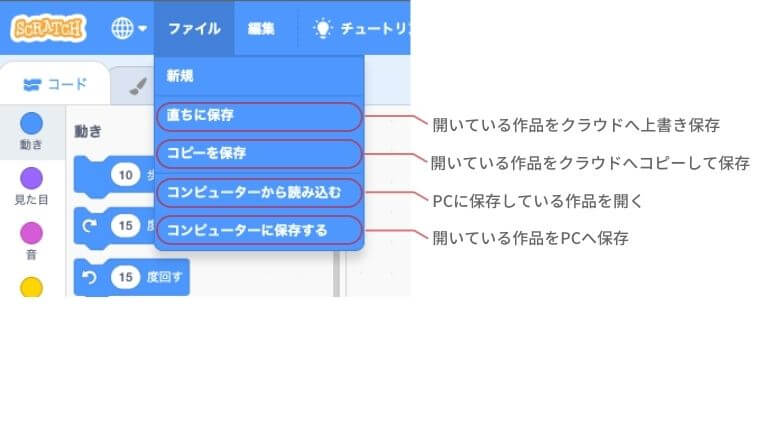
画面左上の「ファイル」をクリックすると、次のようなメニューが表示されます:
- 直ちに保存:クラウドに上書き保存します(通常の保存)
- コピーを保存:現在の作品をコピーしてクラウドに保存
- コンピューターから読み込む:PCに保存している作品(.sb3)を開く
- コンピューターに保存する:現在の作品をPCに保存(書き出し)
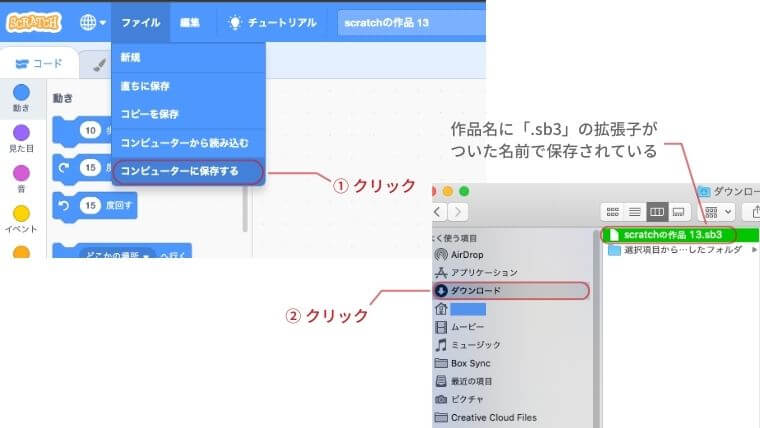
ここではPCに書き出して保存する方法を試してみます。「コンピューターに保存する」をクリックします。
画像ではmacOS環境で実施していますので、書き出された作品は、「ダウンロード」の中に入っています。作品の名前は、作品名に「.sb3」という拡張子がついています。
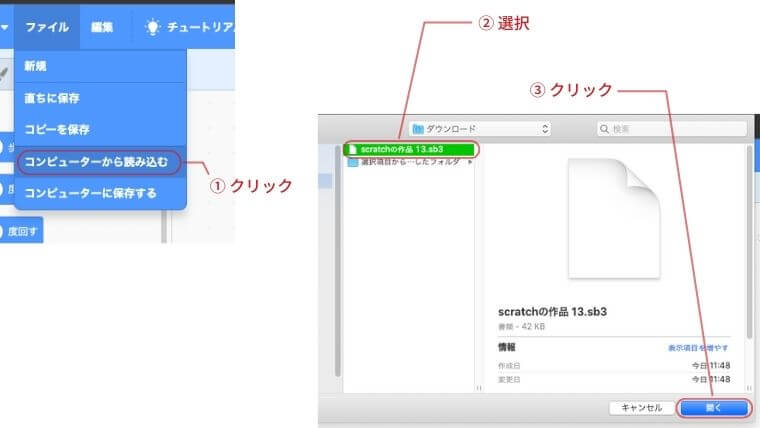
今度は、PCに書き出されたものを読み込んでみます。
ファイルから「コンピューターから読み込む」をクリックします。どこからどのファイルを読み込むか別でウィンドウが開きます。読み込ませたい.sb3の拡張子をクリックで選択して、さらに「開く」のボタンをクリックします。
まとめ
- スクラッチにサインインすることで、クラウドに保存された作品を一覧で確認できます
- 不要な作品はゴミ箱に移動し、必要に応じて削除や復元が可能です
- ファイルメニューから、作品をPCに保存したり、読み込むこともできます
スクラッチのクラウド保存容量は10MBまでなので、不要な作品をそのままにしておくと、新しい作品が保存できなくなることがあります。定期的に一覧を確認し、整理しておくと安心です。
また、PCへの保存・読み込み機能を活用すれば、ダウンロード版との連携や、クラウドの保存制限を回避することもできます。作品のバックアップや共有にも便利な機能ですので、ぜひ活用してみてください。